Utilisation des styles de texte
Un style de texte définit la police, la hauteur, l'inclinaison et l'orientation des textes. Tout nouveau texte utilise le style courant : par défaut, le style STANDARD.
Commande : STYLE (alias ST)
Ruban : Début › Annotation › Style de texte ou Outils › Paramètres de style › Style de texte
Menu : Format › Style de texte

Créez vos styles de texte une fois pour toutes dans votre gabarit : ils seront disponibles dans chaque nouveau dessin. Voir Les gabarits (DWT).
Les paramètres d'un style de texte
| Paramètre | Valeur de STANDARD | Rôle |
|---|---|---|
| Nom du style | STANDARD | 255 caractères maximum |
| Police | txt.shx | Fichier de police utilisé |
| Grande police | Aucune | Fichier de forme pour les jeux de caractères non latins (kanji…) |
| Hauteur | 0 | Hauteur des caractères (0 = hauteur demandée à chaque texte) |
| Facteur de largeur | 1 | Élargit (supérieur à 1) ou resserre (inférieur à 1) les caractères |
| Angle d'inclinaison | 0 | Penche les caractères (italique) |
| Renversé | Non | Texte écrit de droite à gauche |
| À l'envers | Non | Texte retourné tête en bas |
| Vertical | Non | Texte vertical ou horizontal |
Vous pouvez modifier, renommer ou supprimer tous les styles sauf STANDARD, qui ne peut être ni renommé ni supprimé.
Créer un style de texte
1️⃣ Lancez STYLE.
2️⃣ Cliquez sur Nouveau, saisissez un nom, puis cliquez sur OK.
3️⃣ Dans Police de texte, choisissez la police, son style et, si besoin, la grande police.
4️⃣ Dans Mesures du texte, indiquez la hauteur, le facteur de largeur et l'angle d'inclinaison.
5️⃣ Dans Génération de texte, cochez si besoin Renversé, À l'envers ou Vertical.
6️⃣ Cliquez sur Appliquer, puis sur OK.
Le nom peut contenir des lettres, des chiffres, des espaces, des tirets, des traits de soulignement et le symbole dollar, mais pas les caractères réservés par Windows.
Les options Renversé et À l'envers ne s'appliquent qu'aux textes sur une ligne, pas aux textes multilignes.
Dans un texte multiligne, la mise en forme appliquée caractère par caractère (police, hauteur, gras, italique) prend le pas sur le style et peut être perdue si vous changez de style. La couleur, l'empilement et le soulignement sont conservés.
Pour supprimer un style inutilisé, sélectionnez-le dans la boîte de dialogue et cliquez sur Supprimer, ou utilisez PURGER.
Choisir la police
Un même fichier de police peut servir à plusieurs styles avec des réglages différents (hauteur, largeur, inclinaison…).

ZWCAD utilise deux familles de polices :
| Type | Caractéristiques |
|---|---|
| SHX | Polices CAO compilées, légères, affichées en traits. Pas de gras ni d'italique |
| TrueType (TTF) | Polices Windows, affichées remplies par défaut (variable TEXTFILL) |
Unicode et caractères spéciaux
ZWCAD prend en charge l'Unicode. Pour saisir un caractère absent du clavier, tapez la séquence \U+nnnn, où nnnn est le code hexadécimal Unicode du caractère. Par exemple, \U+2205 affiche le symbole diamètre ⌀.
Grandes polices
Les grandes polices (fichiers SHX spéciaux) servent aux langues qui comptent des milliers de caractères, comme le chinois ou le japonais.
Avec la version ligne de commande -STYLE, vous pouvez indiquer une police et une grande police séparées par une virgule :
| Saisie | Résultat |
|---|---|
police,grandepolice | Définit la police et la grande police |
police, | Change la police seulement (grande police inchangée) |
,grandepolice | Change la grande police seulement (police inchangée) |
police | Change la police et supprime la grande police |
| Entrée | Aucun changement |
La virgule servant de séparateur, un nom de fichier de police ne doit pas en contenir.
Remplacement des polices manquantes
Quand un dessin utilise une police absente de votre poste, ZWCAD la remplace automatiquement pour afficher le texte.
La police de remplacement
La variable FONTALT définit la police utilisée pour remplacer les polices introuvables. Si elle n'est pas définie, ZWCAD utilise simplex.shx.
Pour éviter les remplacements, copiez les polices utilisées par vos clients ou partenaires dans le dossier Fonts de ZWCAD, ou joignez-les à vos envois avec ETRANSMIT.
Le fichier de correspondance des polices (zwcad.fmp)
Le fichier zwcad.fmp indique, police par police, la police à utiliser à la place. C'est un simple fichier texte, modifiable avec le Bloc-notes. Chaque ligne contient le nom de la police d'origine (sans extension ni chemin), un point-virgule, puis le fichier de la police de remplacement.
Exemple : pour remplacer timesnr par times.ttf, ajoutez la ligne :
timesnr;times.ttf
Ce fichier permet par exemple de travailler avec une police SHX légère pendant le dessin, puis de la remplacer par une police plus riche à l'impression.
Ordre de recherche
À l'ouverture d'un dessin, si une police est introuvable, ZWCAD cherche un remplacement dans cet ordre :
- Texte sur une ligne : le fichier zwcad.fmp, puis une police de même format dans la table des styles, puis la police par défaut (zwcad.fnt). Une boîte de dialogue peut aussi vous demander de choisir la police.
- Grandes polices : le fichier zwcad.alt, puis la correspondance de la page de code dans zwcad.ini.
- Texte multiligne : la police du style de texte associé ; à défaut, la police du style courant.
Hauteur du texte
La hauteur s'exprime en unités de dessin.
- Pour une police SHX, elle correspond à la hauteur des majuscules.
- Pour une police TrueType, elle inclut la majuscule et une marge réservée aux accents : à hauteur égale, un texte TrueType paraît donc plus petit qu'un texte SHX. Cette proportion dépend de chaque police.
Laissez la hauteur à 0 dans le style : ZWCAD vous demandera la hauteur à chaque texte sur une ligne. Fixez une hauteur dans le style si vous voulez imposer une taille unique.
Dans l'éditeur de texte multiligne, changer la hauteur de tout le texte met à l'échelle l'objet entier, largeur comprise.
Angle d'inclinaison
L'angle d'inclinaison penche les caractères vers l'avant ou vers l'arrière. Il est compris entre -85 et 85 degrés : une valeur positive penche le texte vers l'avant, une valeur négative vers l'arrière.
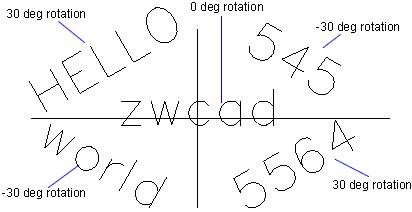
Texte vertical
L'option Vertical écrit les caractères les uns sous les autres ; chaque nouvelle ligne se place à droite de la précédente. L'angle de rotation d'un texte vertical est en général de 270°.

Le texte vertical n'est possible qu'avec une police SHX qui gère les deux orientations. Il ne fonctionne pas avec les polices TrueType.
Appliquer un style lors de la création
Le plus simple : choisissez le style courant dans la liste Style de texte du ruban (Début › Annotation) avant d'écrire. Vous pouvez aussi le choisir dans la commande :
Pour un texte sur une ligne
1️⃣ Lancez TEXTE.
2️⃣ Tapez S (Style) puis Entrée.
3️⃣ Tapez le nom du style puis Entrée (tapez ? pour afficher la liste des styles).
4️⃣ Continuez normalement : point d'insertion, hauteur, angle, texte.
5️⃣ Appuyez deux fois sur Entrée pour terminer.
Pour un texte multiligne
1️⃣ Lancez TEXTMULT.
2️⃣ Cliquez le premier coin du cadre.
3️⃣ Tapez S (Style) puis Entrée, tapez le nom du style puis Entrée.
4️⃣ Cliquez le coin opposé, tapez le texte, puis cliquez sur OK.
Pour changer le style d'un texte existant, sélectionnez-le et choisissez un autre style dans la palette Propriétés (Ctrl+1). Voir Modifier le texte.